


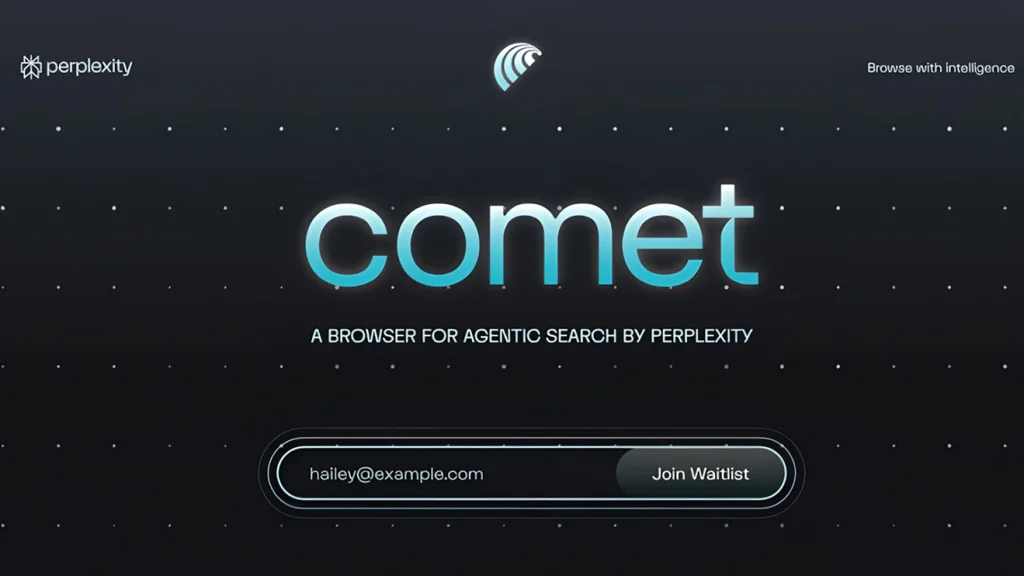
বর্তমান ডিজিটাল যুগে ইন্টারনেট ব্রাউজার আমাদের দৈনন্দিন জীবনে অপরিহার্য একটি টুল। নিরাপত্তা, দ্রুতগতি ও সহজ ব্যবহার—এই তিনটি বিষয়কে কেন্দ্র করে অনেকেই তাদের পছন্দের ব্রাউজার খুঁজে থাকেন। জনপ্রিয় Chrome, Firefox-এর পাশাপাশি নতুন প্রজন্মের ব্রাউজার হিসেবে কমেট ব্রাউজার এখন ব্যবহারকারীদের কাছে আলাদা গুরুত্ব পাচ্ছে। এই লেখায় আমরা জানব, কেন কমেট ব্রাউজার ব্যবহার করলে আপনার অনলাইন অভিজ্ঞতা আরও ভালো হতে পারে।
কেন কমেট ব্রাউজার (Comet Browser) ব্যবহার করবেন
১. অত্যন্ত দ্রুতগতির ব্রাউজিং: কমেট ব্রাউজার দেখতে ও ব্যবহার করতে অনেক দ্রুত, ফলে ওয়েবপেজ লোড হওয়া এবং ভিডিও/গ্রাফিক্স চলা খুব সহজ ও স্মুথ।
২. আধুনিক নিরাপত্তা: আপনার ব্যক্তিগত তথ্য ও ডাটা সুরক্ষায় অত্যাধুনিক প্রাইভেসি ও সিকিউরিটি ফিচার যুক্ত আছে।
৩. এআই ইন্টিগ্রেশন: কমেট ব্রাউজার এআই-এর সাহায্যে ব্রাউজিং আরো স্মার্ট ও ব্যক্তিগতকৃত, যেমন স্বয়ংক্রিয় সাজেশন, দ্রুত অনুসন্ধান ইত্যাদি।
৪. হালকা ও সহজ ব্যবহার: কমেট ব্রাউজার ইন্সটল ও চালানো সহজ এবং কম র্যাম বা প্রসেসরে ভালভাবে কাজ করে।
৫. একাধিক ডিভাইসে সমর্থন: Windows, Mac, Linux এবং মোবাইলের জন্য রয়েছে সুবিধা।
৬. ইউজার ফ্রেন্ডলি ইন্টারফেস: সহজ নেভিগেশন ও ব্যবহারবান্ধব ডিজাইন সকলের জন্য উপযোগী।
৭. এক্সটেনশন ও টুলস: নতুন ও দরকারি এক্সটেনশন সহজেই যোগ করতে পারেন, যা আপনার কাজকে আরও আধুনিক করে তুলবে।
কীভাবে কমেট ব্রাউজার ইনস্টল করবেন
১. প্রথমে এই লিংকে ক্লিক করুন। লিংকে ক্লিক করলে একটি লেখা আসবে “Accept your Comet invite with Pro included” তার নিচে “Claim Invitation” এ ক্লিক করুন তাহলে একমাসের ফ্রি Perplexity Pro উপভোগ করতে পারবেন।
২. ওয়েবসাইটে “Download” বা “ডাউনলোড” অপশন খুঁজে বের করুন। এখানে Windows, Mac অথবা Linux-এর জন্য আলাদা ফাইল পাবেন।
৩. আপনার কম্পিউটারের অপারেটিং সিস্টেম অনুযায়ী ফাইলটি সিলেক্ট করুন এবং ডাউনলোড বাটনে ক্লিক করুন।
৪. ফাইলটি ডাউনলোড হয়ে গেলে, সেটি ওপেন করুন (ডাবল ক্লিক করুন)।
৫. এরপর স্ক্রিনে নির্দেশনা অনুযায়ী “Next”, “Install” বা “Agree” বাটনে ক্লিক করতে থাকুন। পুরো ইনস্টলেশনে মাত্র কয়েক মিনিট লাগবে।
৬. ইনস্টলেশন সম্পন্ন হলে, ডেস্কটপে কমেট ব্রাউজার আইকন দেখতে পাবেন। এবার আইকনে ক্লিক করে ব্রাউজার চালু করুন।
৭. নতুন ইউজার হলে, স্টার্টআপ গাইড বা প্রাথমিক সেটিংস মেনে ব্রাউজার কনফিগার করুন।
৮. এখন আপনি নিরাপদ, দ্রুত এবং আধুনিক কমেট ব্রাউজার ব্যবহার করতে পারবেন।
যদি কোনো সমস্যা হয়, ওয়েবসাইটের “Support” বা “সাপোর্ট” সেকশন থেকে সাহায্য নিতে পারেন।
Comet browser vs Chrome কোনটি ভালো?
আপনি কোন ব্রাউজার ব্যবহার করবেন, তা নির্ভর করে আপনার প্রয়োজন ও পছন্দের ওপর। নিচে তুলনামূলকভাবে কিছু গুরুত্বপূর্ণ বিষয় তুলে ধরা হলো—
| সুবিধা | Comet Browser | Chrome |
|---|---|---|
| গতির দিক থেকে | দ্রুত এবং হালকা | ভালো কিন্তু অনেক রিসোর্স ব্যবহার করে |
| নিরাপত্তা | উন্নত প্রাইভেসি ও নিরাপত্তা | মূলত গুগল-নির্ভর, গোপনীয়তা নিয়ে ইউজারদের মাঝে সন্দেহ আছে |
| এআই সুবিধা | বিল্ট-ইন এআই ইন্টিগ্রেশন | বাহিরের এক্সটেনশন প্রয়োজন |
| ইউজার ইন্টারফেস | সহজ ও আধুনিক | কিছুটা জটিল, নতুনদের জন্য বিভ্রান্তিকর হতে পারে |
| র্যাম ব্যবহার | কম | বেশি |
| কাস্টমাইজেশন | বিভিন্ন এক্সটেনশন ও বৈশিষ্ট্য সহজেই পাওয়া যায় | এক্সটেনশনের সংখ্যা বেশি, তবে বেশি ব্যবহার করলে সিস্টেম ধীর হতে পারে |
| ডিভাইস সাপোর্ট | সকল জনপ্রিয় ডিভাইসে সাপোর্টেড | সকল প্ল্যাটফর্মে সাপোর্টেড |
শেষকথা
যদি আপনি দ্রুত, নিরাপদ ও এআই-পাওয়ার্ড স্মার্ট ব্রাউজার চান এবং কম রিসোর্সে ভালো পারফরম্যান্স পেতে চান, তাহলে কমেট ব্রাউজার আপনার জন্য ভালো বিকল্প। নতুন কিছু জানতে ও ব্রাউজিংয়ে ব্যাপক সুবিধা পেতে আজই কমেট ব্রাউজার ব্যবহার শুরু করুন, এবং অভিজ্ঞতা শেয়ার করতে ভুলবেন না!